Si no utilizas la herramienta adecuada, el resultado tampoco será el adecuado. Y, en ocasiones, puedes acabar pagando una impresión innecesariamente cara.
Es una pregunta que escuchamos a diario en las agencias de comunicación, las imprentas, y los equipos de marketing de las pymes: «¿Esto se puede hacer con Canva?». O, al contrario, en boca de un diseñador gráfico experimentado: «¿Habéis hecho el flyer con Canva?».
La verdad, como suele ocurrir, es algo más matizada. Canva, Adobe Express e InDesign no compiten exactamente en el mismo terreno. Son herramientas diseñadas para usos, niveles de conocimientos y necesidades diferentes. Elegir una «por defecto» sin entender qué hace bien y cuáles son sus limitaciones puede llevar a resultados decepcionantes e incluso a archivos de impresión que no se puedan utilizar.
Esta guía te ayudará a elegir la herramienta adecuada para cada situación, sin tomar partido.
Contenido
1. Canva: la democratización del diseño, con sus límites
Qué es realmente
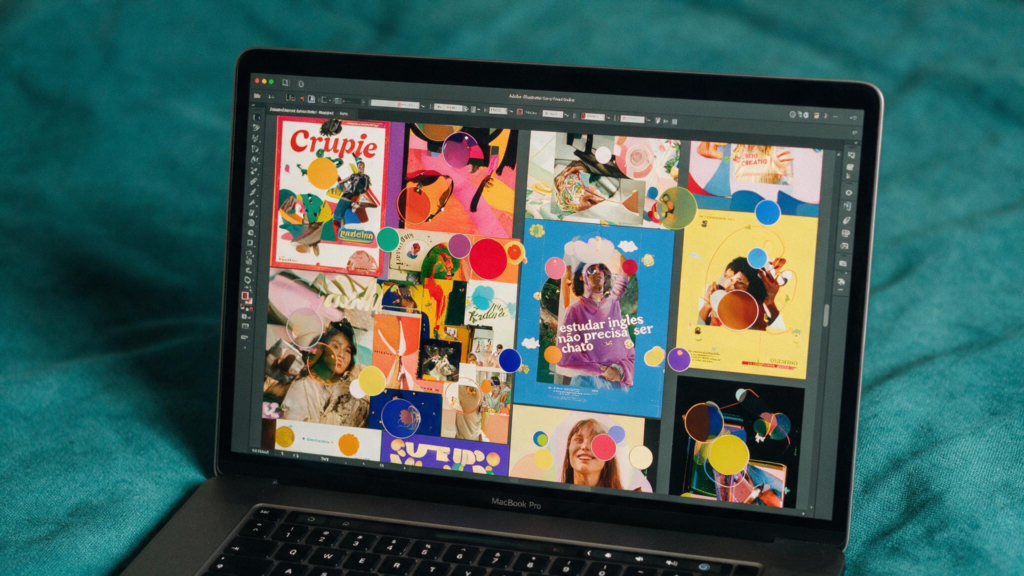
Canva es una aplicación de diseño online (para navegador y dispositivos móviles) lanzada en 2013 que revolucionó el acceso al diseño gráfico para personas sin formación específica. Su propuesta se basa en cientos de miles de plantillas listas para usar, un editor intuitivo de arrastrar y soltar y bibliotecas integradas de imágenes e iconos.
Actualmente, Canva ofrece una versión gratuita muy completa y una versión Pro (unos 13 €/mes) que permite acceder a funciones avanzadas: eliminador de fondos, kit de marca, dimensiones personalizadas y descarga en PDF de alta resolución con sangrado.
Canva es adecuado para…
La creación rápida de contenidos digitales. Publicaciones de Instagram, Stories, posts de LinkedIn, banners para web, presentaciones… Canva es difícil de superar en velocidad y facilidad de uso. La relación entre esfuerzo y resultado es excelente para este tipo de contenidos.
La comunicación de las microempresas y asociaciones cuando no hay grandes exigencias de marca. Un flyer para una fiesta, un cartel para un mercado local, una tarjeta de agradecimiento. En contextos en los que el presupuesto es limitado y la identidad de marca no es prioritaria, Canva permite conseguir rápidamente un resultado aceptable.
El trabajo colaborativo sencillo. Los equipos pueden trabajar simultáneamente en un mismo documento, validar propuestas y compartir kits de marca. Es una ventaja real para las pequeñas empresas que no cuentan con un departamento de marketing propio.
Las redes sociales y los contenidos recurrentes. Si necesitas crear entre 3 y 5 piezas gráficas a la semana para tus redes sociales, Canva probablemente sea tu mejor aliado. La velocidad de ejecución es difícil de igualar.
Canva muestra sus limitaciones en…
La impresión profesional de alta calidad. Es aquí donde suelen aparecer más problemas. Canva Pro permite exportar archivos PDF con sangrado y marcas de corte, pero la gestión del color plantea ciertas limitaciones: los archivos trabajan en RGB (el modo de color de las pantallas), no en CMYK (el modo de color utilizado en impresión offset). Un azul vibrante en pantalla puede resultar apagado o adquirir un tono violáceo sobre el papel.
Las maquetaciones complejas de varias páginas. Crear un catálogo de 20 páginas, un folleto con una retícula tipográfica rigurosa o una memoria anual con Canva es posible, pero puede resultar laborioso. La herramienta no está pensada para una maquetación editorial avanzada.
La tipografía de precisión. El control tipográfico de Canva sigue siendo básico: interletraje, kerning, ligaduras avanzadas… Son detalles que marcan la diferencia entre un diseño amateur y uno profesional, y Canva no ofrece el mismo nivel de control.
Los archivos vectoriales nativos. Canva trabaja con elementos vectoriales, pero su exportación en formatos como SVG o EPS no ofrece el mismo flujo de trabajo que las herramientas profesionales de diseño y maquetación. Es una limitación importante si vas a trabajar con una agencia o un diseñador gráfico.
2. Adobe Express: el término medio que todavía busca su sitio
Qué es realmente
Adobe Express (antes Adobe Spark) es la respuesta de Adobe al auge de Canva. Disponible online y como aplicación móvil, se dirige al mismo público: personas que no son diseñadores y necesitan crear piezas gráficas rápidamente.
Existe una versión gratuita y una versión Premium (incluida en la suscripción completa a Creative Cloud). La versión Premium ofrece acceso a Adobe Stock y Adobe Fonts, además de una mejor integración con el resto de las herramientas de Adobe.
Adobe Express es adecuado para…
La integración en el ecosistema Adobe. Si tu empresa ya utiliza Photoshop, Illustrator o InDesign, Adobe Express se integra de forma natural. Puedes utilizar recursos de Adobe Stock, tus tipografías de Adobe Fonts y exportar tus proyectos para trabajar con otras herramientas de la suite.
La coherencia de marca para usuarios de Creative Cloud. El kit de marca (colores, tipografías, logos) se sincroniza con el resto de tus herramientas de Adobe, lo que facilita mantener una identidad visual coherente.
Las creaciones de vídeo y las animaciones sencillas. Adobe Express está más desarrollado que Canva para crear animaciones breves, Stories animadas y pequeños clips para redes sociales.
Los usuarios que quieren mejorar sus conocimientos y dar el salto a la suite Adobe. Express puede ser un buen punto de partida para familiarizarse con herramientas como Photoshop o InDesign.
Adobe Express muestra sus limitaciones en…
La biblioteca de plantillas. Sigue siendo menos amplia y se actualiza con menos frecuencia que la de Canva. En este aspecto, Canva lleva una ventaja considerable.
La impresión profesional. Se aplican las mismas limitaciones que en Canva en cuanto a la gestión del color RGB/CMYK. No es una herramienta de maquetación profesional.
La facilidad de aprendizaje. A pesar de sus esfuerzos por simplificar la experiencia, Adobe Express sigue siendo ligeramente menos intuitivo que Canva para alguien que parte completamente de cero.
El valor como herramienta independiente. Si no utilizas el resto de la suite Creative Cloud, es difícil justificar el precio de Adobe Express Premium frente a la oferta y las posibilidades de Canva Pro.
3. InDesign: la herramienta profesional que no perdona las imprecisiones
Qué es realmente
Adobe InDesign es el programa de referencia de la autoedición (DTP) desde hace más de 25 años. Lo utilizan diseñadores gráficos profesionales, agencias de comunicación, imprentas y editoriales para crear todo tipo de soportes impresos profesionales: libros, revistas, catálogos, folletos, memorias anuales, packaging…
Forma parte de la suite Adobe Creative Cloud y cuesta unos 24 €/mes por separado, aunque también está incluido en la suscripción completa a Creative Cloud.
InDesign es adecuado para…
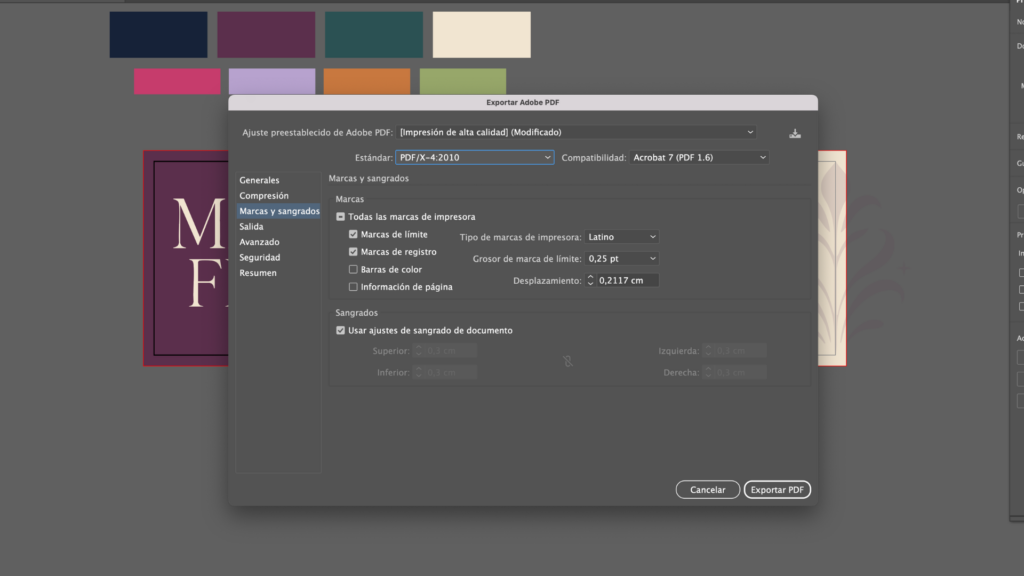
Todo lo que deba imprimirse profesionalmente. InDesign está diseñado para eso. Permite trabajar de forma nativa con CMYK y colores Pantone, gestionar sangrados y marcas de corte, utilizar perfiles ICC para la gestión del color y generar archivos PDF/X-1a y PDF/X-4 para su entrega a imprentas. Lo tiene todo. Los archivos enviados a imprenta desde InDesign están correctamente preparados, completos y son fiables.
Las maquetaciones complejas y de varias páginas. Un catálogo de 80 páginas, una revista, una memoria anual… InDesign permite gestionar estilos de párrafo, hojas de estilo, páginas maestras, numeración automática, tablas de contenido generadas automáticamente y mucho más. Este nivel de control no es posible en Canva o Express.
La tipografía profesional. Control total del kerning, interletraje, interlineado, ligaduras, cifras de estilo antiguo, tabulaciones precisas, estilos de carácter y de párrafo. InDesign es la herramienta de los apasionados de la tipografía.
La coherencia en proyectos largos. Gracias a los estilos y las páginas maestras, cambiar la tipografía de los títulos de un documento de 60 páginas puede hacerse en unos pocos clics. Una eficiencia difícil de imaginar en una herramienta como Canva.
Las exportaciones adaptadas a cada uso. PDF para impresión, PDF para pantalla, EPUB para publicaciones digitales, exportación de páginas individuales en JPEG o PNG de alta resolución… InDesign se adapta a cada destino.
InDesign muestra sus limitaciones en…
Los usuarios que no son diseñadores gráficos. InDesign tiene una curva de aprendizaje importante. Sin formación o práctica habitual — o sin conocer los atajos de InDesign que te permiten ganar tiempo— es fácil cometer errores que no se detectan en pantalla, pero que pueden ser desastrosos al imprimir: una mala gestión del sangrado, texto en RGB, imágenes con una resolución insuficiente, trazos demasiado finos para impresión…
La rapidez en proyectos pequeños. Abrir InDesign para crear una simple publicación de Instagram sería como utilizar una excavadora para plantar tulipanes. Para crear contenido digital rápidamente, Canva es diez veces más eficaz.
La colaboración con usuarios no técnicos. Compartir un archivo de InDesign con un cliente para que lo revise es menos fluido que compartir un enlace de Canva. InDesign está pensado para profesionales que dominan las herramientas de diseño.
4. La tabla comparativa para decidir rápido
| Necesidad | Mejor herramienta |
| Publicación de Instagram / Story | Canva |
| Presentación tipo PowerPoint | Canva o Adobe Express |
| Flyer simple para un evento | Canva (digital) / InDesign (print pro) |
| Catálogo 4-8 páginas profesionales | InDesign |
| Catálogo de productos | InDesign |
| Tarjetas de visita para imprimir en imprenta profesional | InDesign (o Illustrator) |
| Póster gran formato | InDesign |
| Informe anual, libro blanco | InDesign |
| Contenido animado / vídeo corto | Adobe Express o Canva |
| Coherencia de marca a gran escala | InDesign (plantillas) |
| Presupuesto zero, resultado correcto | Canva gratuito |
5. El caso particular de la impresión: lo que realmente espera tu imprenta
Si imprimes tus diseños en una imprenta profesional, el formato del archivo es fundamental que sea correcto, y es precisamente ahí donde las herramientas «fáciles de usar» suelen generar problemas.
Lo que necesita la imprenta para imprimir tu archivo
- Un archivo PDF/X-1a o PDF/X-4 (PDF optimizado para impresión)
- Colores en modo CMYK (no RGB)
- Una resolución óptima de 300 dpi para todas las imágenes
- Sangrado de 3 mm en cada lado (para evitar bordes blancos después del corte)
- Marcas de corte para guiar el guillotinado
- Fuentes trazadas en el PDF
InDesign permite gestionar todo esto de forma nativa y precisa. Y si trabajas con un diseñador gráfico o una agencia, un briefing bien redactado te evitará intercambios innecesarios antes de enviar el archivo a imprenta. Canva Pro permite exportar con sangrado y marcas de corte, pero los colores se mantienen en RGB, lo que puede provocar variaciones de color durante la impresión.
La regla práctica
Para contenidos exclusivamente digitales: Canva o Adobe Express son más que suficientes.
Para impresión profesional en soportes visibles y representativos de tu imagen de marca: utiliza InDesign o recurre a un diseñador gráfico que trabaje con este programa. La diferencia de calidad justifica ampliamente la inversión.
6. ¿Y si combinamos las herramientas?
En una estrategia de comunicación real, no es necesario elegir una única herramienta. Las tres pueden convivir en función del uso que les vayas a dar:
- InDesign para todos tus soportes de impresión profesional: folletos comerciales, flyers, carteles, catálogos y tarjetas de visita.
- Canva para el contenido digital del día a día: publicaciones en redes sociales, newsletters, presentaciones internas y contenido rápido para eventos.
- Adobe Express si ya trabajas dentro del ecosistema Creative Cloud y buscas una solución rápida e integrada.
De hecho, esta combinación es la que adoptan muchas agencias y equipos de marketing bien estructurados: InDesign para los contenidos que perduran y representan a la marca, y Canva para aquellos que cambian rápidamente y deben producirse en volumen.
La herramienta adecuada es la que responde a tus necesidades reales
Canva no es «malo»» por no ser InDesign. InDesign no es «elitista» porque requiera formación. Adobe Express tampoco es «inútil» por situarse entre ambos. Cada herramienta tiene su razón de ser, siempre que se utilice para aquello para lo que ha sido diseñada.
El verdadero error es utilizar Canva para crear un flyer comercial dirigido a clientes premium, o ponerse a trabajar con InDesign para hacer tres stories de Instagram a la semana. En ambos casos, perderás tiempo y te arriesgarás a obtener un resultado decepcionante.
Antes de elegir, hazte una pregunta sencilla: ¿este soporte se va a imprimir de forma profesional y va a representar a mi marca a largo plazo? Si la respuesta es sí, utiliza InDesign o recurre a un diseñador gráfico que domine el programa. Si no, Canva hará el trabajo y, en muchos casos, lo hará muy bien.
FAQ
Con Canva Pro puedes exportar archivos con sangrado y marcas de corte, lo que constituye una base indispensable. Sin embargo, los colores se mantienen en modo RGB, lo que puede generar variaciones de color en la impresión offset. Para flyers sencillos, esto puede ser aceptable. Para un folleto comercial o un catálogo que represente tu imagen de marca, es preferible trabajar con InDesign o hacer que un diseñador gráfico revise el archivo antes de enviarlo a imprenta.
Con motivación y tiempo, sí, pero la curva de aprendizaje es considerable. Plataformas como LinkedIn Learning, Skillshare o YouTube ofrecen excelentes tutoriales. Calcula entre 20 y 40 horas de práctica antes de desenvolverte con autonomía en proyectos sencillos. Para proyectos complejos (catálogos, publicaciones de varias páginas), la formación es una inversión que se amortiza rápidamente si produces este tipo de soportes con regularidad.
RGB (rojo, verde y azul) es el modo de color utilizado en las pantallas. Los colores son más vivos y luminosos. CMYK (cian, magenta, amarillo y negro) es el modo de color utilizado en impresión. Las tintas físicas no pueden reproducir exactamente todas las tonalidades RGB. Algunos colores muy saturados (neones, naranjas intensos, violetas fuertes) pierden mucha intensidad al pasar de RGB a CMYK. Por eso, el archivo debe convertirse a CMYK antes de la impresión y, lo ideal, es diseñarlo en CMYK desde el principio.
Para determinados usos muy sencillos y recurrentes, sí. Para construir una identidad de marca sólida, crear soportes de impresión estratégicos o garantizar una calidad de impresión óptima, no. Un diseñador gráfico profesional aporta estrategia, dominio técnico y una mirada externa que las herramientas automatizadas no pueden sustituir. La fórmula adecuada: utiliza Canva para las tareas operativas del día a día y recurre a un profesional para los soportes que conforman la imagen de marca a largo plazo.